
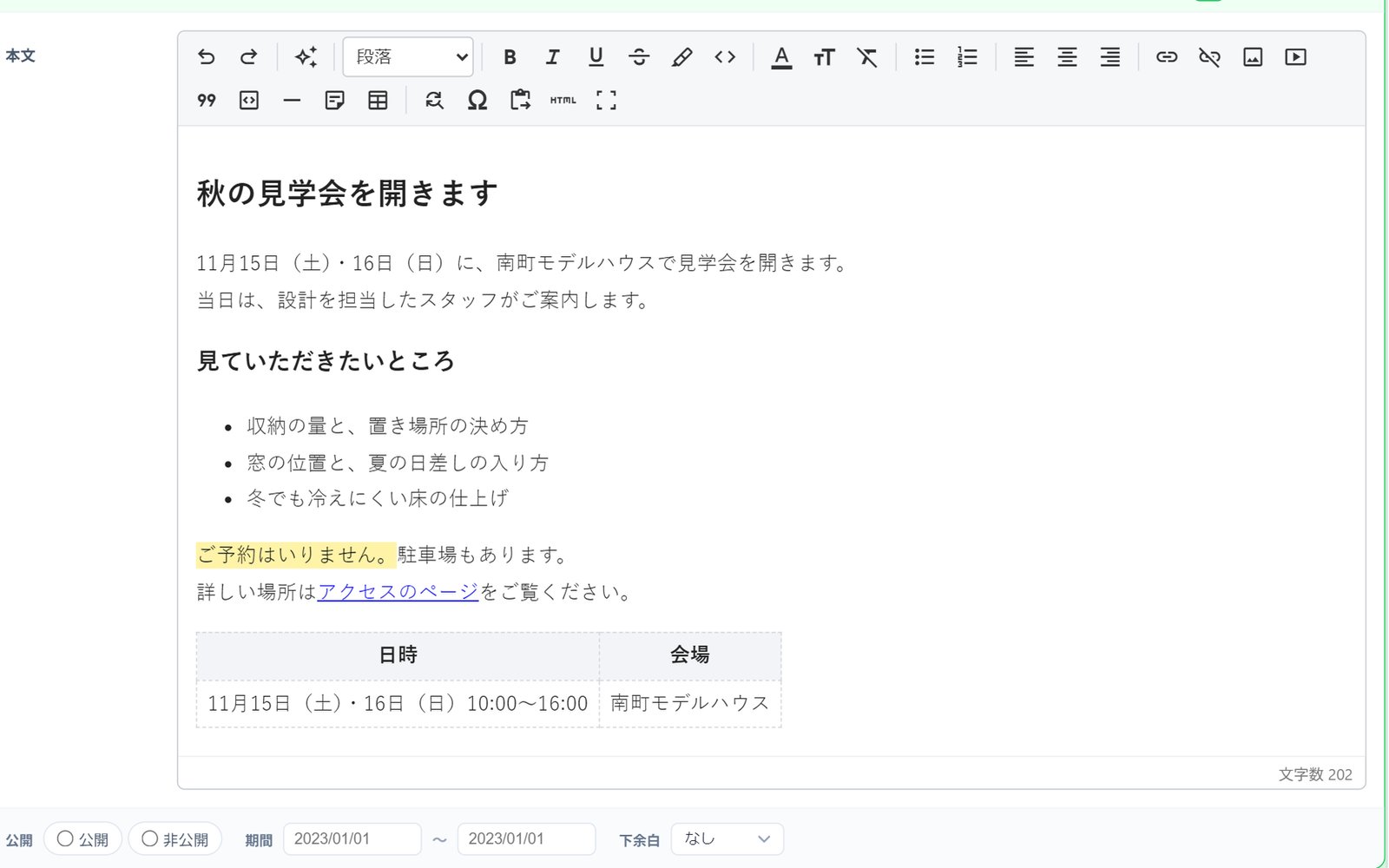
コアゲートの CMS「Container(コンテナ)」で、本文を書くエディターを自社製のものに切り替えました。
これまで使っていた外部のエディターは、Container を使っているすべてのサイトから外しています。
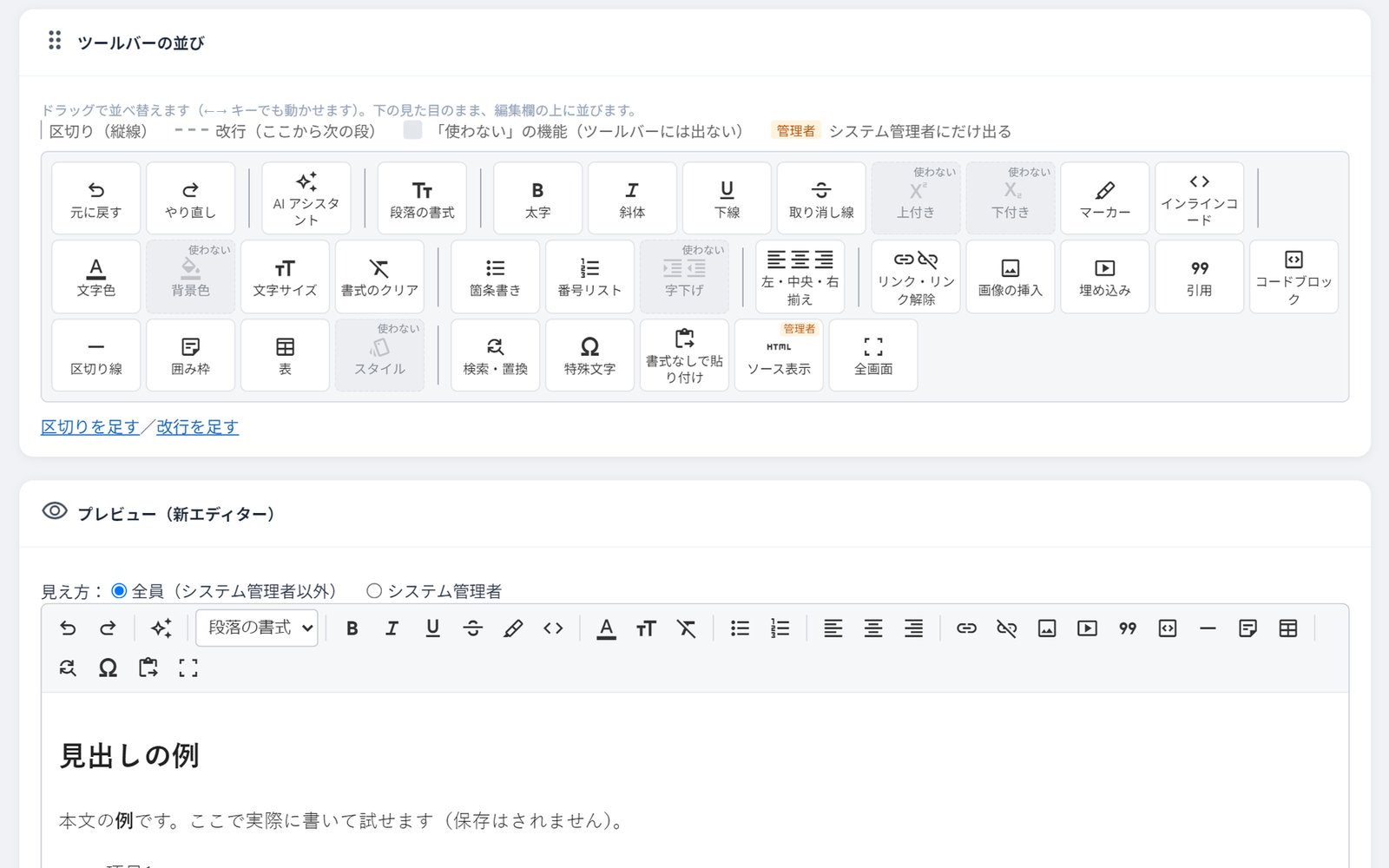
38 ある機能のうち、どれを使うかをサイトごとに管理画面で選べるので、書く人に合わせてボタンを減らしたり増やしたりできます。
What’s New自社製の本文エディターでできること
- 外部のライブラリを使わない、Container のために作ったエディター
- 太字・見出し・リスト・表・リンクなど、これまでと同じ書き方で使える
- 画像はメディア管理から選んで挿入。YouTube・Vimeo・Google マップは URL を貼るだけで埋め込める
- サイト内の記事へのリンクは、題名で探して選べる
- 検索・置換、全画面、文字数の表示、Markdown の貼り付けにも対応
Settings使う機能を、サイトごとに選ぶ
システム管理者は、新しく用意した「エディター設定」の画面で、機能ごとに「全員」「管理者だけ」「使わない」を選べます。
ツールバーのボタンは実際の段の形で並んでいて、ドラッグで入れ替えられます。
決めた並びは画面の下のプレビューでその場で試せるので、書く人の目線で確かめてから保存できます。
Safety書いた本文を、保存のときに整える
保存するときは、管理者が書いた本文も含めて、許可したタグと属性だけを残します。
編集画面の中ではスクリプトが動かない作りにしていて、記事を開いただけで本文が書き換わることもありません。
エディターで扱えない要素(古い記事に入っている埋め込みのタグなど)がある本文は、編集する前にその名前を画面に出してお知らせします。
Block Modeブロックモードは正式版になりました
10月30日にお知らせしたブロックモードは、正式版(1.0.0)になりました。
投稿だけでなく固定ページの編集画面でも使えるようになり、管理画面のテンプレートは studio・simple・workspace のどれでも動きます。
「最新の投稿」のブロックでは、新着の記事を並べるほかに、選んだ記事を好きな順に並べられるようにしました。
これから新しく作るサイトでは、最初からブロックモードで書けます。
これまでの記事は、どのサイトでもそのまま開いて直せます。
すでに Container をお使いのお客様は、管理画面の「エディター設定」から使う機能を選べます。
ボタンの絞り方など、設定のご相談は担当者までお気軽にどうぞ。
※ 本記事の下書きは AI を使って作成し、内容は担当者が確認しています。